
Типы доменов в cPanel
- Addon Domain — полноценный дополнительный сайт со своей директорией и своим содержимым
- Parked Domain — псевдоним для основного домена, открывает то же содержимое
- Subdomain — поддомен основного домена (blog.yourdomain.com), тоже со своей директорией
Добавление Addon Domain
- В cPanel найдите «Domains» → «Addon Domains»
- Введите имя нового домена в поле «New Domain Name»
- cPanel автоматически предложит имя директории и служебный поддомен — их можно оставить по умолчанию
- Нажмите «Add Domain»
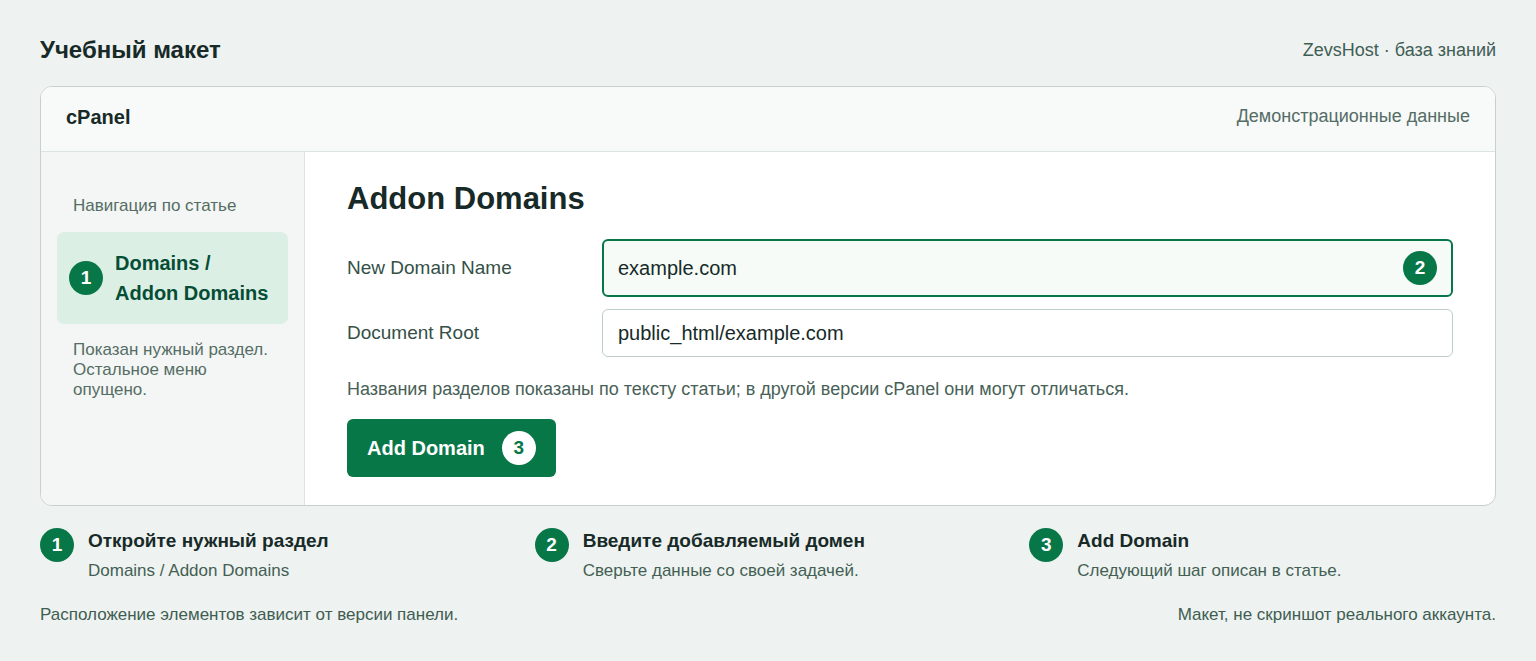
Домен появится в списке «Domains» со статусом активного сайта, но откроется он только после того, как DNS будет настроен правильно — сам по себе addon domain в cPanel ничего не меняет у регистратора. Такой способ удобен агентствам и фрилансерам: на одном аккаунте хостинга можно держать сайты сразу нескольких клиентов, каждый в своей директории, с отдельными базами данных и почтой.
Настройка DNS
Чтобы домен указывал на ваш хостинг, создайте у регистратора домена A-запись, указывающую на IP вашего аккаунта:
A @ [IP вашего хостинга]
A www [IP вашего хостинга]
IP-адрес хостинга найдёте в cPanel в разделе «General Information» на главной странице. Если домен куплен не у ZevsHost, а у стороннего регистратора, записи правятся именно там — в панели регистратора, а не в cPanel.
Есть и другой вариант: полностью передать управление DNS хостингу, прописав у регистратора NS-серверы ZevsHost вместо A-записи. Тогда все записи, включая MX для почты, правятся через Zone Editor в cPanel, а не в панели регистратора. Это удобнее, если домен и почта живут на одном аккаунте, но требует отдельного шага смены NS, который распространяется медленнее, чем одна A-запись.
Реальные ошибки при добавлении домена
При попытке добавить домен, который уже занят, cPanel не даёт создать Addon Domain и показывает конкретную причину:
Sorry, the domain you are trying to add as an Addon Domain
is already setup as an Addon Domain, Alias, or Subdomain
on your account or another account on the server.
Это значит, что домен уже привязан к другому аккаунту на этом же сервере — например, остался от предыдущего хостинга или был добавлен по ошибке ранее. Другая частая ошибка появляется при неверном формате имени:
The domain you have entered is not properly formatted.Она возникает из-за лишних символов, протокола http:// в поле ввода или кириллицы без punycode-преобразования — cPanel принимает только ASCII-совместимое написание домена. Третье сообщение — не ошибка, а предупреждение, которое появляется, если DNS домена ещё не указывает на сервер в момент добавления:
Warning: This domain is not properly pointed to this server.
This may cause issues with the account being used properly.
Are you sure you want to continue?
Это предупреждение можно игнорировать и продолжить — cPanel просто заранее подготовит директорию и виртуальный хост, а сайт откроется, как только DNS распространится.
Addon Domain, Parked Domain и Subdomain: что выбрать
| Тип | Своя директория | Своё содержимое | Когда использовать |
|---|---|---|---|
| Addon Domain | Да | Да | Отдельный проект на том же аккаунте |
| Parked Domain | Нет | Нет, зеркалит основной | Второе написание бренда, домен-синоним |
| Subdomain | Да | Да | Раздел основного сайта: blog., shop., app. |
Когда добавление через cPanel не подходит
- Домен всё ещё делегирован на NS-серверы другого хостинга — пока вы не смените NS или A-запись у регистратора, добавление в cPanel не даст сайту открыться
- Домен активно используется на другом аккаунте того же провайдера — сначала нужно снять его там, иначе появится ошибка «already setup as an Addon Domain»
- Нужен собственный выделенный IP под домен — на shared-тарифе все домены аккаунта используют общий IP сервера
- Планируется перенос с полной сменой регистратора — это отдельная процедура transfer, а не просто добавление в cPanel
Проверка результата
- Проверьте, что A-запись видна снаружи:
dig +short yourdomain.comдолжен вернуть IP вашего хостинга - Откройте домен в браузере в режиме инкогнито, чтобы исключить старый DNS-кэш
- Убедитесь, что открывается именно содержимое из папки Addon Domain, а не главный сайт аккаунта
Распространение новой DNS-записи по миру может занять от нескольких минут до нескольких часов в зависимости от TTL предыдущей записи, а на некоторых провайдерах и до 48 часов, если TTL старой записи был выставлен слишком высоким. Если после смены DNS сайт всё ещё открывает старое содержимое, проблема почти всегда в кэше DNS, а не в настройках cPanel — подробнее в статье о Zone Editor и DNS-записях. Для поддоменов вместо отдельного домена см. статью о создании субдоменов в cPanel.