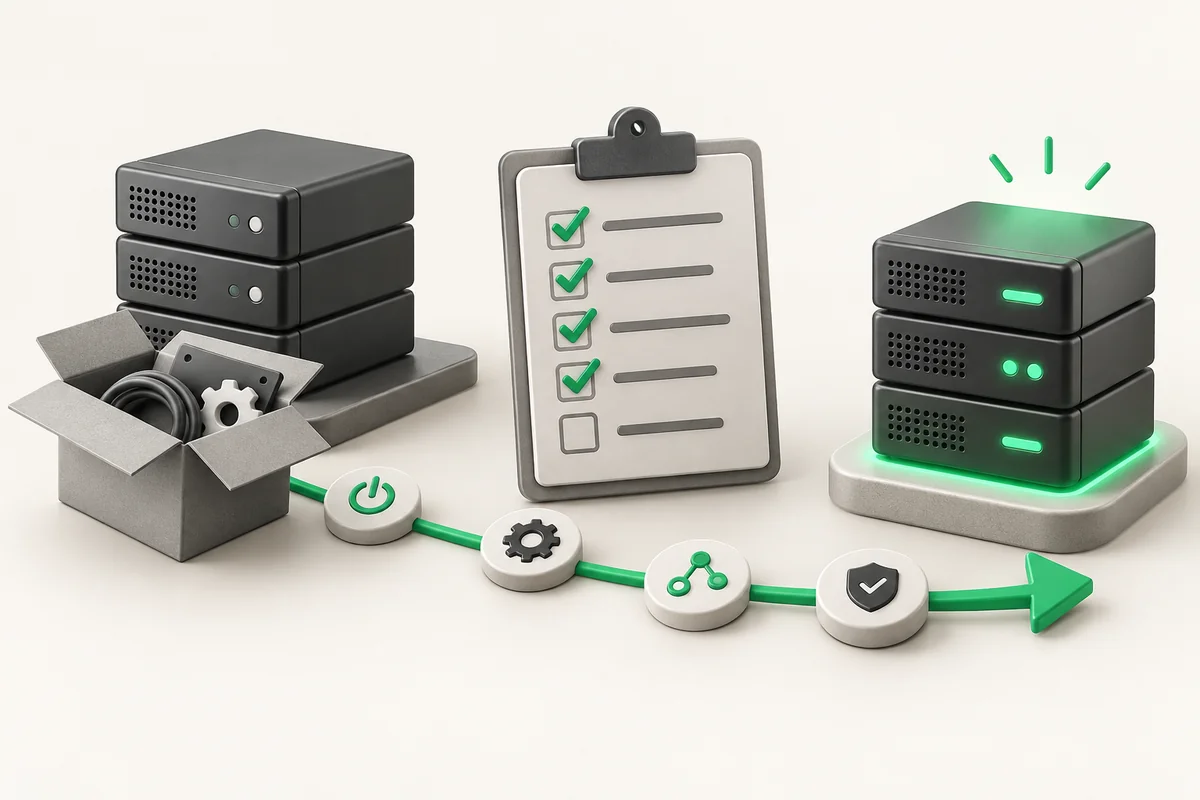
Приймання виділеного сервера: що перевірити одразу
До перенесення даних витратьте годину на чотири перевірки: конфігурація заліза збігається із замовленням, диски не відпрацювали чужий ресурс, масив зібраний і цілий, канал видає заявлену швидкість. Усе це знімається десятком команд і зберігається у файл. Якщо розбіжність знайдено пізніше, довести її важче, а відкат обійдеться простоєм.
- Звіряйте із замовленням чотири параметри: модель CPU, обсяг і тип пам'яті, кількість і розмір дисків, швидкість порту.
- ECC обов'язково має бути увімкнена:
dmidecode -t memoryмає показати Error Correction Type зі згадкою ECC. - Дивіться Power_On_Hours у дисків: десятки тисяч годин на «новій» машині — привід поставити запитання.
- Паролі й ключі змінюють до перенесення даних, а не після.
Крок 1. Звірка конфігурації із замовленням
| Що перевіряємо | Команда | Що має бути | Ознака проблеми |
|---|---|---|---|
| Процесор | lscpu | модель і кількість сокетів як у тарифі | інший Xeon, один сокет замість двох |
| Пам'ять | dmidecode -t memory | обсяг, тип DDR4, Error Correction ECC | ECC вимкнена, планок менше |
| Диски | lsblk -d -o NAME,SIZE,ROTA | кількість і розмір носіїв із тарифу | SATA SSD замість NVMe |
| Масив | cat /proc/mdstat | рівень як у замовленні, стан [UU] | degraded з першого дня |
| Мережевий порт | ethtool eno1 | Speed відповідає каналу тарифу | 100 Мбіт/с замість гігабіта |
Приклад: у тарифі Dedicated Pro DE заявлені Intel Xeon E5-2680v4, 32 GB DDR4 ECC, 2×1 TB NVMe у RAID1 і канал 1 Гбіт/с. Отже, lscpu покаже 14 ядер і 28 потоків, а nvme list — два пристрої по 1 TB.
lscpu | grep -E 'Model name|Socket|Core|Thread'
dmidecode -t memory | grep -E 'Size:|Speed:|Type:|Error Correction'
lsblk -d -o NAME,SIZE,ROTA,MODEL
nvme list
cat /proc/mdstat
Повний перелік конфігурацій і платних опцій є на сторінці виділених серверів: звіряйте саме з ним.
Крок 2. Стан дисків і пам'яті
Новий сервер не означає нові диски: у лінійку регулярно повертають носії після попередніх орендарів. Дивіться напрацювання та лічильники помилок до того, як на диск ляжуть ваші дані.
apt install -y smartmontools rasdaemon stress-ng

# SATA SSD і HDD
smartctl -a /dev/sda | grep -E 'Model|Power_On_Hours|Reallocated|Pending'
# NVMe: ресурс і попередження
smartctl -A /dev/nvme0n1 | grep -E 'Percentage Used|Media and Data'

# 20 хвилин навантаження, лічильники ECC до і після мають збігтися
ras-mc-ctl --summary
stress-ng --cpu "$(nproc)" --vm 4 --vm-bytes 80% --timeout 20m --metrics-brief
ras-mc-ctl --summary
Percentage Used вище за 10% на «новому» NVMe, ненульові перепризначені сектори або десятки тисяч годин напрацювання — привід одразу зафіксувати це листом у підтримку. Як читати решту атрибутів, розібрано у статті про SMART-діагностику дисків сервера, а повноцінний прогін пам'яті — у статті про перевірку оперативної пам'яті.
Крок 3. Канал і продуктивність
# швидкість і режим порту
ethtool eno1 | grep -E 'Speed|Duplex|Link detected'

# пропускна здатність і втрати
iperf3 -c ping.online.net -P 8 -t 30
mtr -rwc 100 8.8.8.8
Враховуйте умови тарифу: на Dedicated Start US канал гігабітний, але обсяг трафіку обмежений 30 ТБ на місяць, тоді як на Pro та Enterprise трафік безлімітний. Методика вимірювання дисків і CPU розібрана в матеріалі про бенчмарк сервера через fio та sysbench: проганяйте його до бойового навантаження, щоб отримати чесні цифри.
Крок 4. Доступи та базовий захист
- Змініть виданий пароль root і перейдіть на вхід за ключем.
- Перевірте консоль: опція KVM/IPMI на ZevsHost коштує $5 на місяць і вже входить у Dedicated Enterprise US. Під'єднайтеся до неї зараз, а не в момент аварії; що вона дає, описано у статті про IPMI та KVM-over-IP. Заводський пароль BMC змініть одразу.
- Підніміть firewall до того, як відкриєте сервіси назовні: порядок перших кроків є в матеріалі про базове зміцнення сервера.
- Врахуйте, що вихідний SMTP на портах 25, 465 і 587 закритий типово і відкривається на запит перевіреним клієнтам.
Крок 5. Збережіть базовий знімок
{ date -Is; lscpu; dmidecode -t memory; lsblk -f; cat /proc/mdstat;
  ip -brief addr; smartctl -a /dev/sda; } > /root/acceptance.txt 2>&1
За півроку цей файл відповідає на питання «так було завжди чи змінилося» за секунди. Скопіюйте його із сервера: знімок, що лежить лише на перевірюваній машині, марний саме тоді, коли потрібен.
Не переносьте дані до завершення перевірки. Після того як на сервері з'явилися бойові бази й файли, заміна диска, планки пам'яті чи всієї машини перетворюється з десятихвилинної операції на міграцію з простоєм. Особливо це стосується масиву: якщо cat /proc/mdstat показує degraded або ресинк, що триває з першого дня, дочекайтеся завершення і переконайтеся, що стан став [UU]. Приймання пройдено, коли конфігурація збігається з тарифом, SMART чистий на всіх носіях, лічильники ECC не зросли після навантаження, ethtool показує заявлену швидкість порту, а знімок збережено поза сервером.
Коротко
- Звіряйте CPU, пам'ять, диски й порт із тарифом до перенесення даних, а не після.
- ECC має бути видно в
dmidecode, масив — у стані[UU]. - Напрацювання та лічильники SMART показують, новий диск чи вже вживаний.
- Короткий стрес-тест виявляє збійну планку, поки сервер ще порожній.
- Базовий знімок конфігурації знімайте першого дня і тримайте поза сервером.