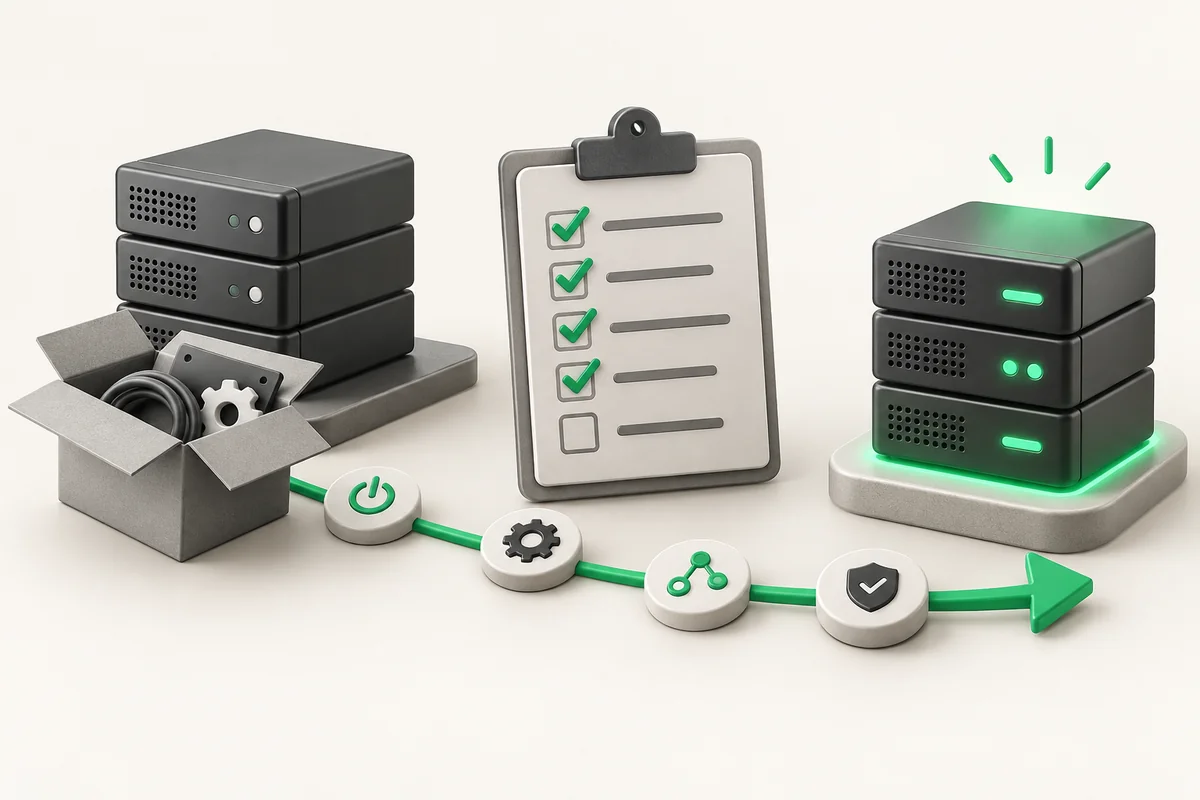
Приёмка выделенного сервера: что проверить сразу
До переноса данных потратьте час на четыре проверки: конфигурация железа совпадает с заказом, диски не отработали чужой ресурс, массив собран и цел, канал выдаёт заявленную скорость. Всё это снимается десятком команд и сохраняется в файл. Если расхождение найдено позже, доказать его труднее, а откат обойдётся в простой.
- Сверяйте с заказом четыре параметра: модель CPU, объём и тип памяти, число и размер дисков, скорость порта.
- ECC обязана быть включена:
dmidecode -t memoryдолжен показать Error Correction Type с упоминанием ECC. - Смотрите Power_On_Hours у дисков: десятки тысяч часов на «новой» машине — повод задать вопрос.
- Пароли и ключи меняются до переноса данных, а не после.
Шаг 1. Сверка конфигурации с заказом
| Что проверяем | Команда | Что должно быть | Признак проблемы |
|---|---|---|---|
| Процессор | lscpu | модель и число сокетов как в тарифе | другой Xeon, один сокет вместо двух |
| Память | dmidecode -t memory | объём, тип DDR4, Error Correction ECC | ECC отключена, планок меньше |
| Диски | lsblk -d -o NAME,SIZE,ROTA | число и размер носителей из тарифа | SATA SSD вместо NVMe |
| Массив | cat /proc/mdstat | уровень как в заказе, состояние [UU] | degraded с первого дня |
| Сетевой порт | ethtool eno1 | Speed соответствует каналу тарифа | 100 Мбит/с вместо гигабита |
Пример: в тарифе Dedicated Pro DE заявлены Intel Xeon E5-2680v4, 32 GB DDR4 ECC, 2×1 TB NVMe в RAID1 и канал 1 Гбит/с. Значит, lscpu покажет 14 ядер и 28 потоков, а nvme list — два устройства по 1 TB.
lscpu | grep -E 'Model name|Socket|Core|Thread'
dmidecode -t memory | grep -E 'Size:|Speed:|Type:|Error Correction'
lsblk -d -o NAME,SIZE,ROTA,MODEL
nvme list
cat /proc/mdstat
Полный список конфигураций и платных опций есть на странице выделенных серверов: сверяйте именно с ним.
Шаг 2. Состояние дисков и памяти
Новый сервер не означает новые диски: в линейку регулярно возвращают носители после предыдущих арендаторов. Смотрите наработку и счётчики ошибок до того, как на диск лягут ваши данные.
apt install -y smartmontools rasdaemon stress-ng

# SATA SSD и HDD
smartctl -a /dev/sda | grep -E 'Model|Power_On_Hours|Reallocated|Pending'
# NVMe: ресурс и предупреждения
smartctl -A /dev/nvme0n1 | grep -E 'Percentage Used|Media and Data'

# 20 минут нагрузки, счётчики ECC до и после должны совпасть
ras-mc-ctl --summary
stress-ng --cpu "$(nproc)" --vm 4 --vm-bytes 80% --timeout 20m --metrics-brief
ras-mc-ctl --summary
Percentage Used выше 10% на «новом» NVMe, ненулевые переназначенные секторы или десятки тысяч часов наработки — повод зафиксировать это письмом в поддержку сразу. Как читать остальные атрибуты, разобрано в статье про SMART-диагностику дисков сервера, а полноценный прогон памяти — в статье про проверку оперативной памяти.
Шаг 3. Канал и производительность
# скорость и режим порта
ethtool eno1 | grep -E 'Speed|Duplex|Link detected'

# пропускная способность и потери
iperf3 -c ping.online.net -P 8 -t 30
mtr -rwc 100 8.8.8.8
Учитывайте условия тарифа: на Dedicated Start US канал гигабитный, но объём трафика ограничен 30 ТБ в месяц, тогда как на Pro и Enterprise трафик безлимитный. Методика измерения дисков и CPU разобрана в материале про бенчмарк сервера через fio и sysbench: гоняйте его до боевой нагрузки, чтобы получить честные цифры.
Шаг 4. Доступы и базовая защита
- Смените выданный пароль root и перейдите на вход по ключу.
- Проверьте консоль: опция KVM/IPMI на ZevsHost стоит $5 в месяц и уже включена в Dedicated Enterprise US. Подключитесь к ней сейчас, а не в момент аварии; что она даёт, описано в статье про IPMI и KVM-over-IP. Заводской пароль BMC смените сразу.
- Поднимите firewall до того, как откроете сервисы наружу: порядок первых шагов есть в материале про базовое укрепление сервера.
- Учтите, что исходящий SMTP на портах 25, 465 и 587 закрыт по умолчанию и открывается по запросу проверенным клиентам.
Шаг 5. Сохраните базовый слепок
{ date -Is; lscpu; dmidecode -t memory; lsblk -f; cat /proc/mdstat;
  ip -brief addr; smartctl -a /dev/sda; } > /root/acceptance.txt 2>&1
Через полгода этот файл отвечает на вопрос «так было всегда или изменилось» за секунды. Скопируйте его с сервера: слепок, лежащий только на проверяемой машине, бесполезен ровно тогда, когда нужен.
Не переносите данные до окончания проверки. После того как на сервере появились боевые базы и файлы, замена диска, планки памяти или всей машины превращается из десятиминутной операции в миграцию с простоем. Особенно это касается массива: если cat /proc/mdstat показывает degraded или идущий ресинк с первого дня, дождитесь завершения и убедитесь, что состояние стало [UU]. Приёмка пройдена, когда конфигурация совпадает с тарифом, SMART чист на всех носителях, счётчики ECC не выросли после нагрузки, ethtool показывает заявленную скорость порта, а слепок сохранён вне сервера.
Коротко
- Сверяйте CPU, память, диски и порт с тарифом до переноса данных, а не после.
- ECC должна быть видна в
dmidecode, массив — в состоянии[UU]. - Наработка и счётчики SMART показывают, новый диск или бывший в работе.
- Короткий стресс-тест выявляет сбойную планку, пока сервер ещё пустой.
- Базовый слепок конфигурации снимайте в первый день и храните вне сервера.