
FTP (File Transfer Protocol) позволяет загружать и скачивать файлы на хостинг. Через cPanel вы можете создавать отдельные FTP-аккаунты для разных директорий — удобно для разработчиков и дизайнеров, которым не стоит давать полный доступ ко всему аккаунту.
Создание FTP-аккаунта в cPanel
- Войдите в cPanel (обычно
yourdomain.com/cpanel) - Откройте раздел Файлы → FTP-аккаунты
- Заполните форму:
- Логин — имя пользователя (например,
developer) - Пароль — минимум 12 символов, используйте генератор
- Директория — папка, к которой будет доступ (например,
/public_html/mysite) - Квота — ограничение места (или «Без ограничений»)
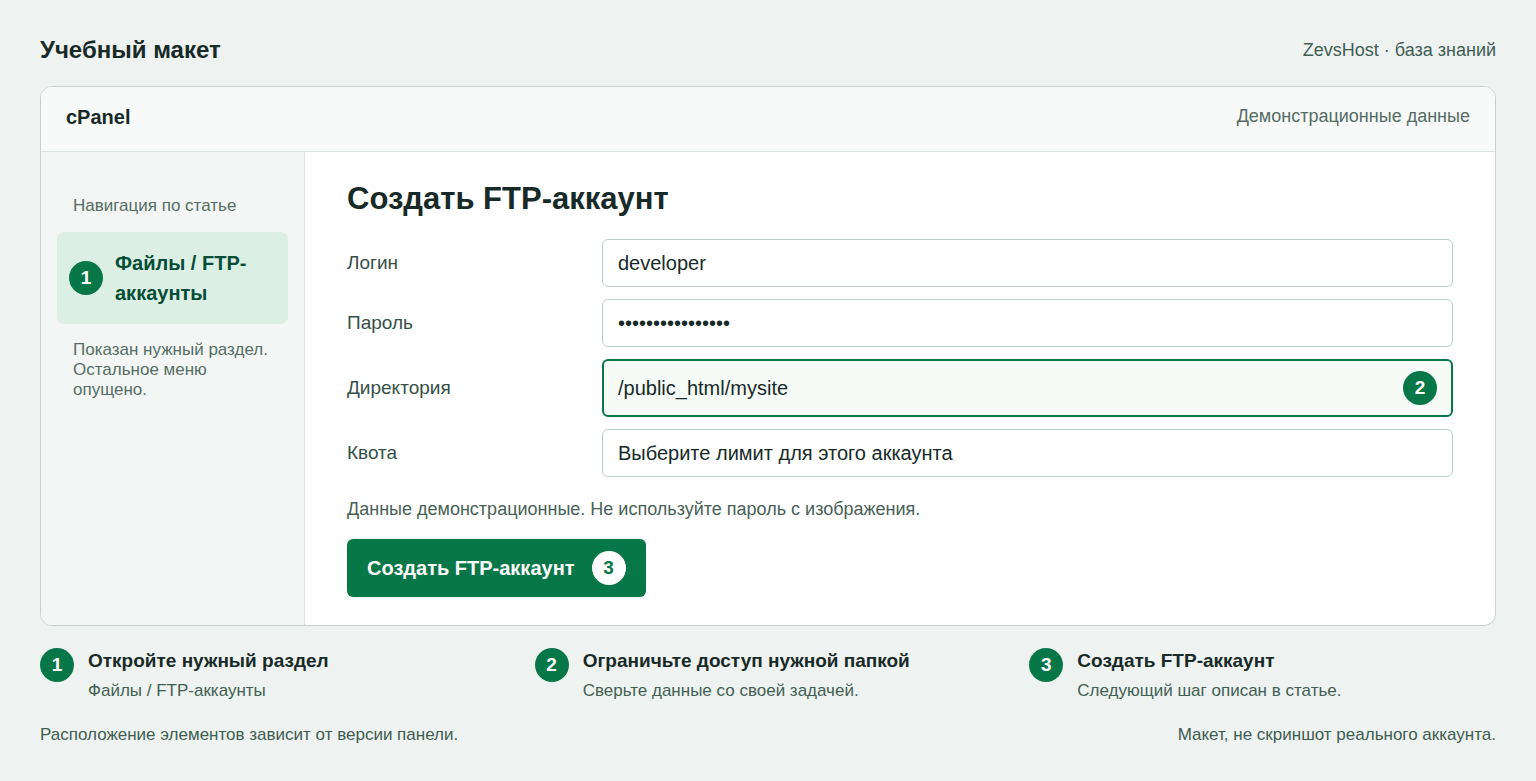
Учебный макет. Расположение элементов зависит от версии панели. Данные приведены для примера. - Логин — имя пользователя (например,
- Нажмите Создать FTP-аккаунт
Подключение через FileZilla
Скачайте бесплатный клиент FileZilla с официального сайта проекта. Настройки подключения:
| Параметр | Значение |
|---|---|
| Хост | ftp.yourdomain.com |
| Пользователь | developer@yourdomain.com |
| Пароль | ваш пароль |
| Порт | 21 (FTP) или 22 (SFTP) |
Типичная ошибка подключения
Самая частая ошибка при первом подключении — неверно указан логин: в cPanel FTP-логин обычно включает домен целиком, а не только имя пользователя:
Response: 530 Login authentication failed
Error: Critical error: Could not connect to server
Решение — вводить логин полностью в формате developer@yourdomain.com, а не просто developer. Вторая частая проблема — файлы не передаются, хотя подключение установлено:
Status: Connected
Command: LIST
Error: 425 Unable to build data connection: Operation not permitted
Это конфликт активного/пассивного режима FTP с файрволом на стороне клиента или провайдера. Решение — в FileZilla открыть Настройки → Соединение → FTP → Режим передачи и выбрать Пассивный режим (Passive), а не активный.
FTP или SFTP
| Критерий | FTP | SFTP |
|---|---|---|
| Порт | 21 | 22 |
| Шифрование | Нет (пароль передаётся открыто) | Да, весь трафик шифруется |
| Проходит через файрвол | Часто требует настройки пассивного режима | Один порт, обычно уже открыт для SSH |
| Авторизация по ключу | Не поддерживается | Поддерживается |
| Рекомендация | Только для устаревших клиентов | По умолчанию для новых подключений |
На стороне сервера обычный FTP в пассивном режиме использует не только порт 21, но и диапазон дополнительных портов для передачи данных (обычно настраивается администратором как «Passive Ports Range» в WHM). Если хостинг ограничивает исходящие соединения файрволом со стороны клиента строже, чем открыт этот диапазон, ошибка 425 повторяется даже при включённом пассивном режиме — тогда единственное надёжное решение — перейти на SFTP, где для передачи данных используется тот же единственный порт 22, что и для команд.
Управление FTP-аккаунтами
В cPanel → FTP-аккаунты вы можете:
- Изменить пароль — кнопка Изменить пароль
- Изменить квоту — кнопка Изменить квоту
- Удалить аккаунт — кнопка Удалить
- Настроить Диспетчер FTP (просмотр активных подключений)
Ограничение доступа по директории
FTP-аккаунт, созданный с директорией /public_html/mysite, физически не видит остальную файловую систему аккаунта — попытка подняться выше через cd .. упирается в «корень» этого пользователя, даже если в реальности на диске выше есть другие папки:
mysite/          ← корень для FTP-пользователя developer
├── index.php
└── assets/

../otherdomain/  ← существует физически, но developer его не видит
Это встроенная изоляция (chroot) cPanel, а не отдельная настройка — она включена всегда для дополнительных FTP-аккаунтов, но не действует на главный FTP-аккаунт с полным доступом. Если для FTP-аккаунта задана квота и она исчерпана, загрузка новых файлов обрывается с ошибкой «550 Disk quota exceeded» — это ограничение конкретного FTP-пользователя, а не общей квоты тарифа, и увеличивается оно отдельно через ту же форму создания аккаунта.
Когда FTP не подходит
- Нужен контроль версий и история изменений файлов — FTP просто перезаписывает файл, без diff и возможности отката, для этого нужен Git-деплой
- Разработка ведётся в публичной Wi-Fi сети — обычный FTP передаёт пароль в открытом виде, его легко перехватить, здесь обязателен SFTP или VPN
- Нужно синхронизировать большое количество мелких файлов регулярно — FTP медленнее rsync через SSH из-за отсутствия дельта-копирования
- Требуется автоматический деплой при пуше в репозиторий — FTP не имеет хуков и интеграции с CI/CD, нужен SSH-доступ или Git Version Control в cPanel
Проверка результата
# Быстрая проверка подключения из терминала
ftp ftp.yourdomain.com
# Введите логин developer@yourdomain.com и пароль
# Если видите приглашение ftp> — подключение работает
Никогда не используйте главный FTP-аккаунт (с полным доступом) для передачи заказчику или подрядчику — создавайте отдельный аккаунт с ограниченной директорией. Подробнее о правах на файлы после загрузки — в статье SSH-доступ на хостинге cPanel.