
Создание виртуальной машины (VM) в Proxmox VE — это быстрый процесс через встроенный мастер. В этом руководстве мы создадим VM с Ubuntu Server 24.04, но те же шаги применимы к любой ОС.
Шаг 1: Загрузка ISO в хранилище
Перед созданием VM нужно загрузить ISO-образ. В веб-интерфейсе:
- Выберите local (pve) → ISO Images
- Нажмите Upload или Download from URL
Или через командную строку:
wget -P /var/lib/vz/template/iso/ https://releases.ubuntu.com/24.04/ubuntu-24.04-live-server-amd64.isoШаг 2: Создание VM через веб-интерфейс
Нажмите Create VM в правом верхнем углу. Пройдите по вкладкам мастера:
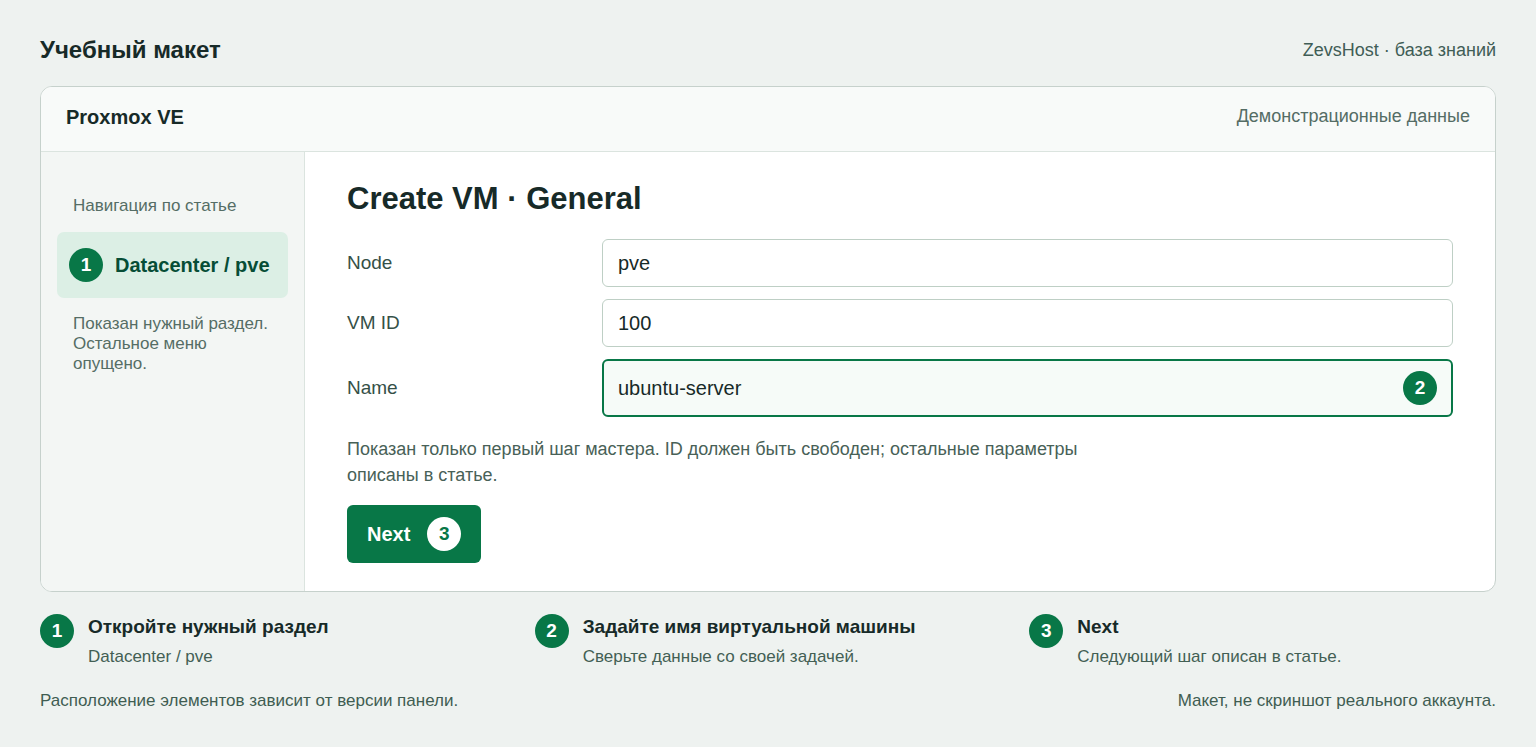
| Вкладка | Параметр | Рекомендуемое значение |
|---|---|---|
| General | VM ID / Name | 100 / ubuntu-server |
| OS | ISO Image | ubuntu-24.04-live-server.iso |
| OS | Guest OS Type | Linux / 6.x-2.6 Kernel |
| System | Machine / BIOS | q35 / OVMF (UEFI) |
| System | Add EFI Disk | Включить |
| Disks | Bus / Storage | VirtIO SCSI / local-lvm |
| Disks | Disk size | 32 ГБ+ |
| CPU | Sockets / Cores | 1 / 2 |
| CPU | Type | host (для максимальной производительности) |
| Memory | RAM | 2048 МБ+ |
| Network | Bridge / Model | vmbr0 / VirtIO |
Шаг 3: Создание VM через CLI (qm)
Для автоматизации используйте утилиту qm:
# Создать VM с ID 100
qm create 100   --name ubuntu-server   --memory 2048   --cores 2   --net0 virtio,bridge=vmbr0   --cdrom local:iso/ubuntu-24.04-live-server-amd64.iso   --scsihw virtio-scsi-pci   --scsi0 local-lvm:32   --boot order=scsi0;ide2   --ostype l26

# Запустить VM
qm start 100

# Просмотр статуса
qm status 100Шаг 4: Настройка QEMU Guest Agent
Guest Agent позволяет Proxmox корректно завершать работу VM и получать IP-адрес гостя:
# Внутри Linux VM
apt install qemu-guest-agent -y
systemctl enable --now qemu-guest-agent

# В Proxmox: включить в настройках VM
qm set 100 --agent 1
Полезные команды управления VM
# Список всех VM
qm list

# Остановить VM
qm stop 100

# Заморозить (suspend)
qm suspend 100

# Создать снапшот
qm snapshot 100 clean-install --description "Before updates"

# Откатить снапшот
qm rollback 100 clean-install

# Удалить VM со всеми дисками
qm destroy 100 --purgehost даёт максимальную производительность, но привязывает VM к конкретному поколению железа. При необходимости живой миграции между разными хостами используйте x86-64-v2-AES.
Ошибки при создании и первом запуске VM
Три ошибки, с которыми чаще всего сталкиваются на этапе создания и первого старта — все они видны сразу в выводе команды или в консоли VM, без необходимости копаться в журналах.
TASK ERROR: unable to create VM 100 - VM 100 already exists
kvm: -device virtio-net-pci,...: Bus 'pci.0' not found
No bootable device -- press key to retry boot- VM 100 already exists: ID уже занят другой VM или LXC-контейнером — нумерация общая для
qmиpct. Проверьтеqm listиpct list, возьмите свободный ID черезpvesh get /cluster/nextid. - Bus 'pci.0' not found: конфигурация VM ожидает Machine Type
q35, а фактически выставленi440fx(или наоборот) после ручного редактирования. Приведите в соответствие:qm set 100 --machine q35. - No bootable device: ISO отключён от привода или порядок загрузки не включает диск с образом. Проверьте
qm config 100 | grep bootи убедитесь, чтоide2с ISO указан первым при установке.
Первые две ошибки чаще всего возникают при копировании конфигурации между нодами или при ручном редактировании файла VM в /etc/pve/qemu-server/ — после таких правок стоит сверять конфигурацию командой qm config перед запуском.
Когда стандартный мастер создания VM не подходит
Мастер удобен для одной-двух машин, но не для всех сценариев.
- Массовое развёртывание десятков одинаковых VM — быстрее клонировать готовый шаблон через
qm clone, чем проходить мастер для каждой машины отдельно. - Импорт готового диска от другой платформы (VMware, Hyper-V) — используйте
qm importdisk, а не создание с нуля через установочный ISO. - Автоматизация через Infrastructure as Code — для этого больше подходит Terraform-провайдер или прямые вызовы API (
pvesh), а не ручной мастер в веб-интерфейсе.
Проверка результата
# Статус и IP-адрес VM (требуется guest agent)
qm agent 100 network-get-interfaces

# Убедиться, что диск создан нужного размера
qm config 100 | grep scsi0

# Логи последнего запуска VM
journalctl -u qmeventd -n 20
Если агент возвращает актуальный IP, а размер диска в конфигурации совпадает с заданным при создании — VM настроена корректно. Про массовое развёртывание через шаблоны — в статье шаблоны и Cloud-Init в Proxmox.
Частые вопросы
Обязательно ли устанавливать QEMU Guest Agent, чтобы виртуальная машина вообще запустилась и работала?
Нет, для запуска и обычной работы VM агент не обязателен — это дополнительный компонент. Без него Proxmox просто не сможет корректно завершать работу гостя со стороны хоста и не покажет IP-адрес гостя в сводке. Повседневная работа машины не пострадает без агента: он улучшает управление и мониторинг со стороны Proxmox, а не саму гостевую ОС.
Почему IP-адрес гостя всё ещё не отображается в сводке Proxmox после установки пакета агента внутри VM?
Скорее всего агент ещё нужно включить в настройках оборудования самой VM, а не только поставить пакет внутри гостя. Одной установки пакета недостаточно — соответствующую опцию в конфигурации виртуальной машины тоже нужно включить, иначе Proxmox не установит канал связи, на который опирается агент, и сводка останется пустой.
Можно ли увеличить размер диска виртуальной машины после того, как она уже создана?
Да, диск уже созданной виртуальной машины можно увеличить позже прямо на вкладке оборудования без переустановки гостя — увеличение не стирает существующие данные. Гостевой операционной системе после этого всё равно придётся распознать и расширить свой раздел и файловую систему, поскольку Proxmox увеличивает только сам виртуальный диск, а не то, что внутри него.
Если VM в будущем нужно перенести на другой физический хост, важен ли выбранный при создании тип CPU?
Да, выбор типа CPU host привязывает виртуальную машину к конкретному набору возможностей именно этого процессора, что может помешать живой миграции на хост с другим поколением железа. Более общий, совместимый тип CPU, выбранный при создании, сохраняет возможность миграции в будущем, хотя и уступает типу host в пиковой производительности.